Hyperliquid hesabı nasıl açılır ve ücret indirimi nasıl uygulanır
tarihinde Hyperliquid docs: How to start trading ve Hyperliquid docs: Referrals kaynağına göre doğrulandı · Hyperliquid Academy tarafından
Kayıt olunacak bir şey yok
Merkezî borsalardan gelenleri en çok şaşırtan şey bu. Kayıt sayfası, parola, e-posta onayı ve kimlik doğrulama yoktur. Hesabınız cüzdan adresinizdir. İlk bağlandığınızda borsa yalnızca o adres için durum tutmaya başlar.
Bunun içselleştirmeye değer pratik bir sonucu var: cüzdanı kim kontrol ediyorsa hesabı da o kontrol eder. Parola sıfırlama yoktur, erişimi geri verebilecek bir destek masası da yoktur. Yakınına para koymadan önce kurtarma ifadenizi yedekleyin.
Tekrarlayamayacağınız tek adım
Referans kodu bir kez bağlanır, yalnızca ilk işleminizden önce
Bir referans kodu yalnızca işlem yapmamış bir cüzdana uygulanabilir. İlk emriniz gerçekleştiğinde indirim o adres için temelli kapanır. Aceleyle dalmadan önce işlem sırasını düşünmenizin tek sebebi budur.
İndirim, işlem ücretlerinizde 4% indirimdir ve ilk $25M işlem hacminizi kapsar. İlk emrinizden itibaren geçerlidir, hacim geçmişi ve staking yapılmış token istemez, hacim kademeleriyle staking indirimlerinin üzerine biner. Vault ve alt hesaplar için geçerli değildir, çünkü takas kurumu onları ayrı hesap sayar.
Bizimkini kullanırsanız biz kazanırız ve aceleyle tıklamanız yerine koşulları anlamanızı tercih ederiz. Koşulların tamamı sayfası neyi kapsayıp neyi kapsamadığını tam olarak yazıyor.
Birinci yol: bir cüzdan bağlayın
-
Bir EVM cüzdanı kurun
Cüzdan seçici MetaMask, Brave Wallet, OKX Wallet ve Coinbase Wallet’ı, diğer her şey için de WalletConnect’i sıralar. Rabby adıyla listelenmez, çünkü enjekte edilen cüzdan yuvasını devralır: Rabby kuruluysa MetaMask’a tıklamak Rabby’yi açar.
Devam etmeden önce kurtarma ifadenizi kâğıda yazın. O ifadeye sahip olan herkes paranıza sahiptir.
Görmeniz gereken yedeklenmiş ve bakiyesi olan bir tarayıcı eklentisi cüzdanı
-
Uygulamayı bir referans bağlantısından açın
Uygulamayı bu bağlantıdan açın: kodu sizin için uygular ve uygulama bunu açıkça söyler. Böyle bir panel görmüyorsanız bir referans bağlantısından gelmemişsinizdir; kodu sonradan referans ekranından uygulamak da ilk işleminize kadar çalışır.
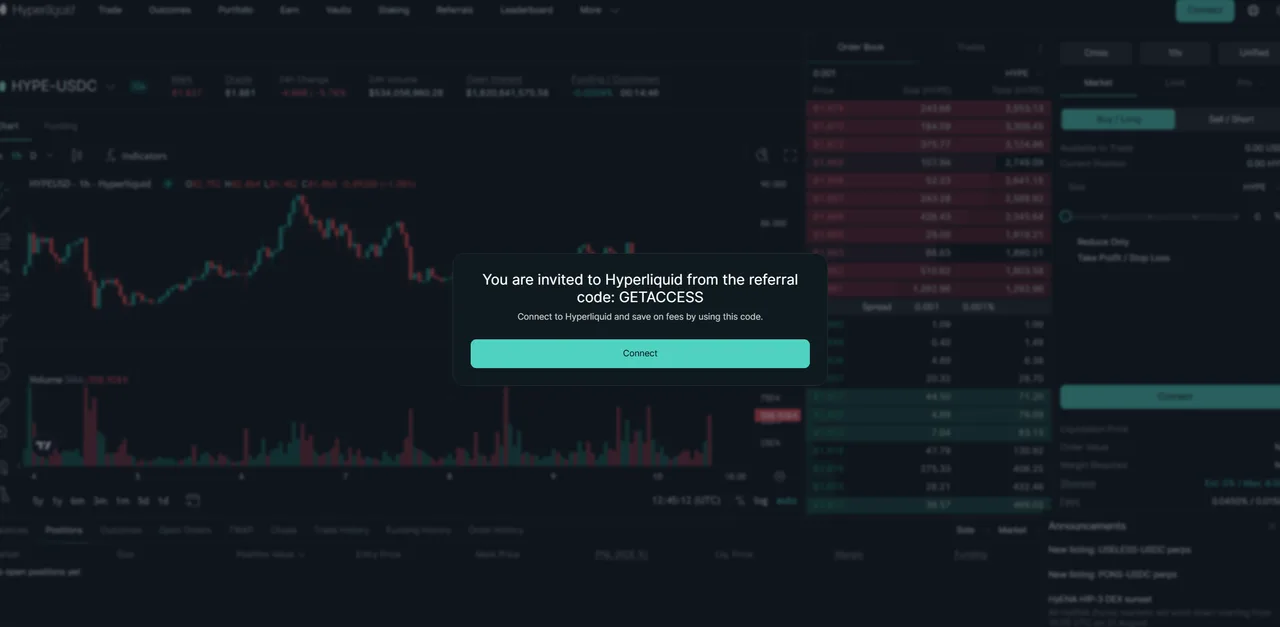
Görmeniz gereken siz henüz hiçbir şey bağlamadan kodu adıyla gösteren bir panel
-
Connect düğmesine tıklayın ve cüzdanınızı seçin
İzin listesini tıklayıp geçmek yerine okuyun. MetaMask üç şeyi açıkça yazıyor: adresleri ve bakiyeleri görebilir, işlem talebi gönderebilir ve izniniz olmadan para hareket ettiremez. O üçüncü satır, bağlanmanın güvenli olup olmadığı sorusunun tam yanıtıdır.
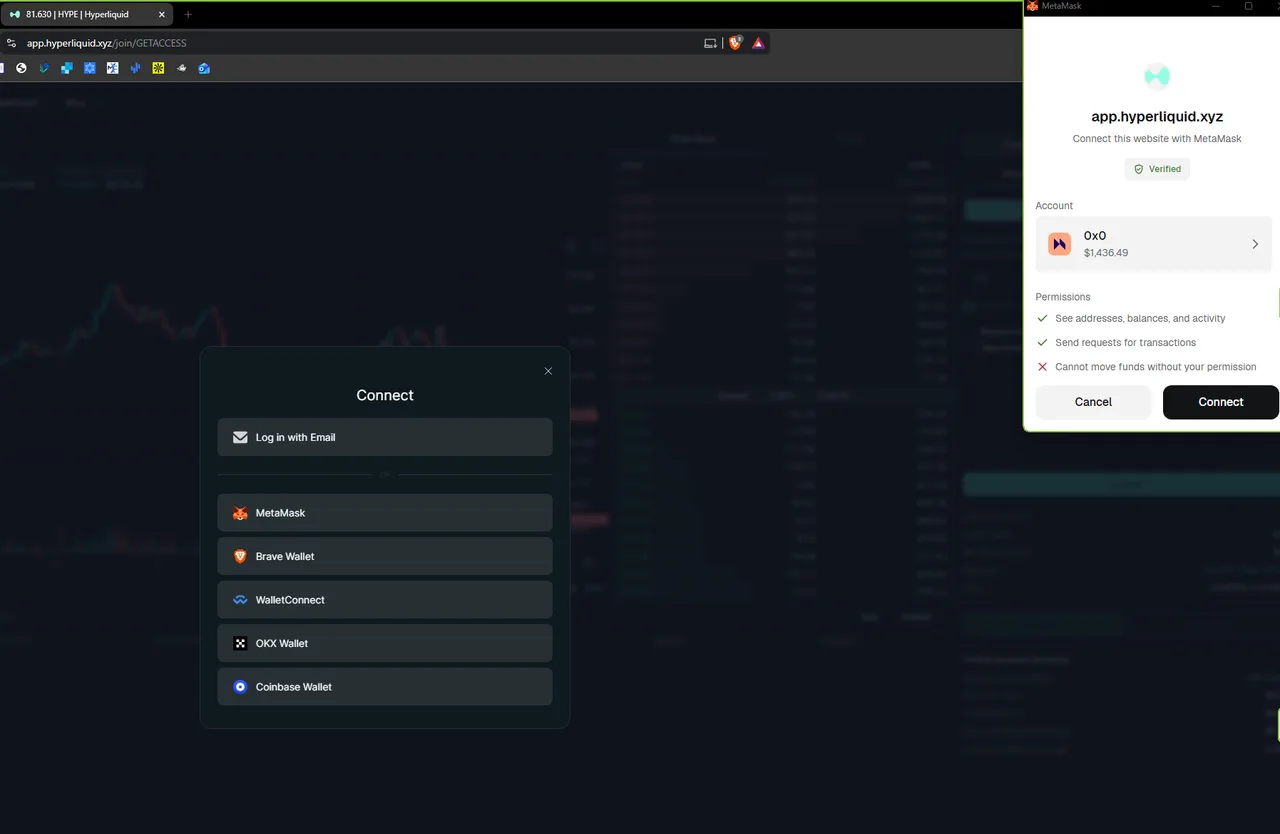
Görmeniz gereken sitenin neyi yapıp neyi yapamayacağını sıralayan bir izin penceresi
-
Koşulları kabul edin
İki ayrı onay kutusu: biri Kullanım Koşulları ve Gizlilik Politikası için, biri çerez politikası için. Coğrafi kısıtlamanın, sizin verdiğiniz bir beyana dönüştüğü adım budur; kısıtlı bir bölgenin yakınındaysanız okumaya değer.
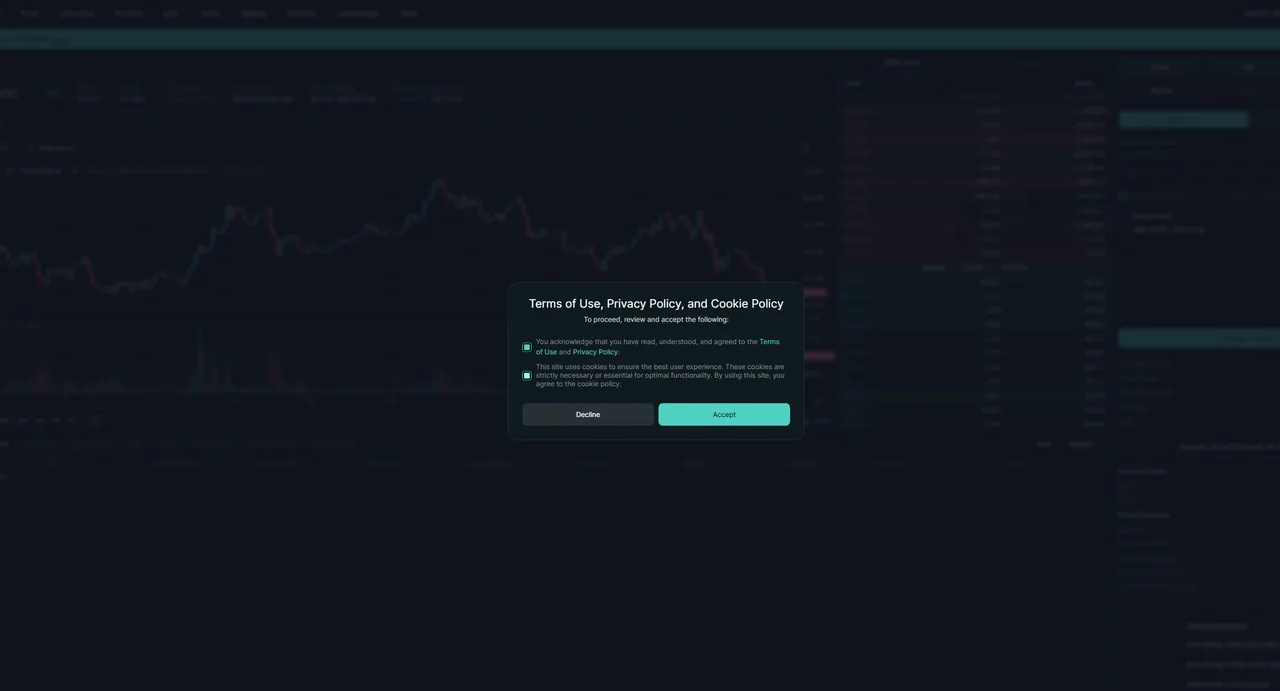
Görmeniz gereken iki kutu da işaretli ve Accept düğmesi aktif
-
Koşul kabulünü imzalayın
Kabul, yalnızca bir tıklama olarak değil, imzalı bir mesaj olarak kaydedilir. Birincil tipin
Hyperliquid:AcceptTermsyazdığını ve talebin app.hyperliquid.xyz adresinden geldiğini kontrol edin. Bunun gas maliyeti yoktur.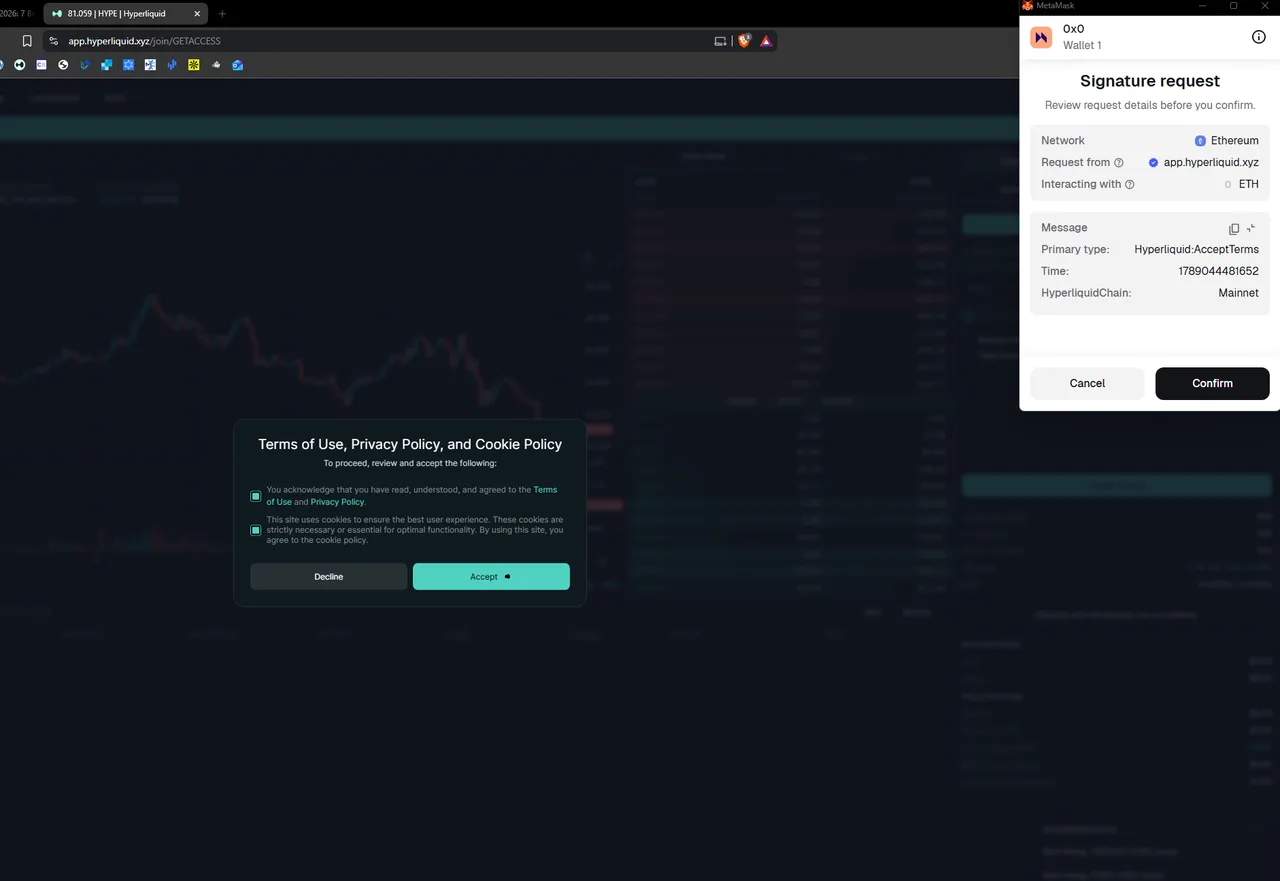
Görmeniz gereken birincil tipi Hyperliquid:AcceptTerms olan bir imza talebi
-
Bağlantıyı kurun
Düğmenin adı Establish Connection ve pencere neden var olduğunu açıklıyor: gas gerektirmeyen, anlık işlem için bir kanal açar. Paylaşılan bir makinede değilseniz Stay Connected işaretli kalsın.
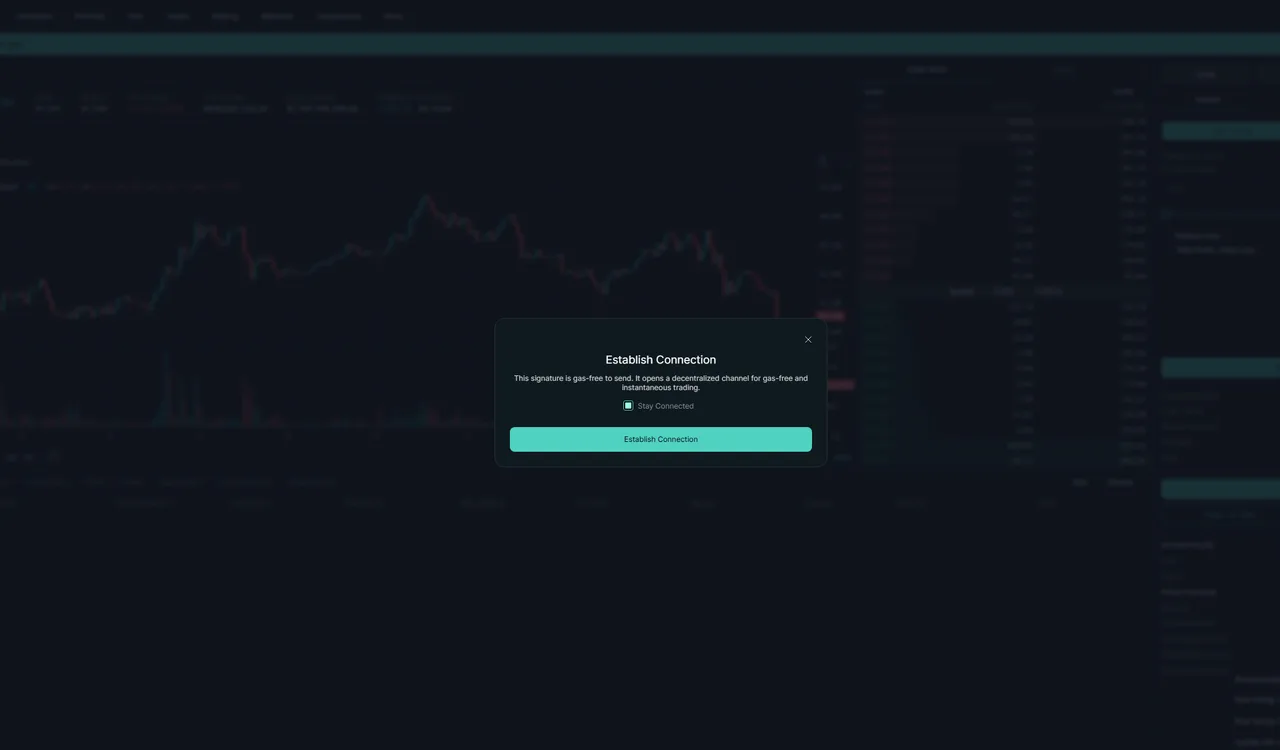
Görmeniz gereken işlem kanalını açan, gas gerektirmeyen bir imza
-
Agent onayını imzalayın
Anlamaya değer olan bu. Birincil tip
HyperliquidTransaction:ApproveAgentve bir AgentAddress belirtiyor: emirlerinizi gönderecek ayrı bir anahtar, böylece her emri tek tek onaylamazsınız. Emir verebilir ve iptal edebilir. Para çekemez.Bu noktada bir talep bunun yerine token onayı ya da transfer istiyorsa doğru sitede değilsiniz. Durun ve alan adını kontrol edin.
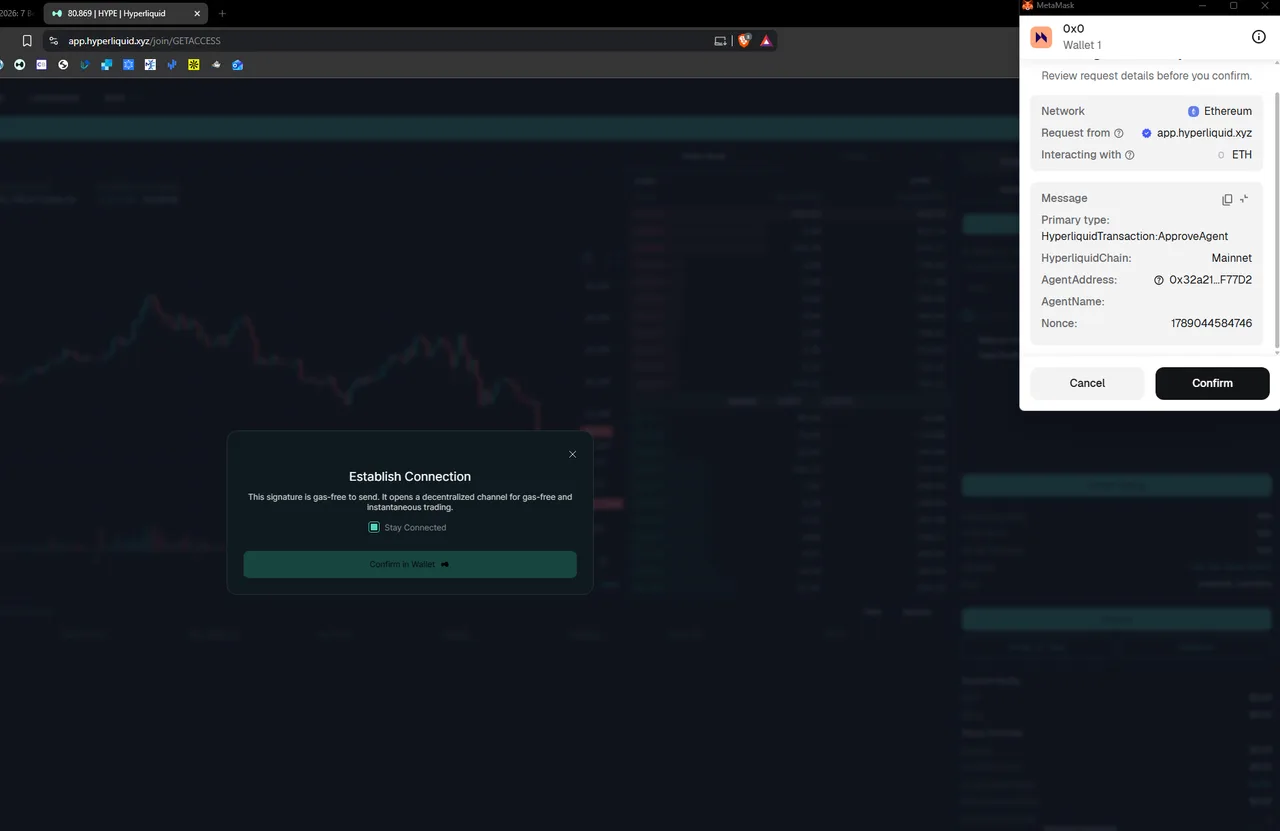
Görmeniz gereken ApproveAgent tipinde, bir agent adresi belirten imza talebi
İkinci yol: e-posta adresiyle giriş yapın
Daha yeni ve hakkında çok daha az yazıldı. Connect düğmesine tıklayın, bir e-posta adresi girin ve gelen altı haneli kodu yazın. İmza adımı ve kurulacak bir eklenti yoktur.
Arka planda bu, sizin için bir cüzdan oluşturur. Anahtarını sonradan dışa aktarabilirsiniz ve bu önemlidir: aktarana kadar erişiminiz, o posta kutusuna erişiminizin sürmesine bağlıdır. Bunu ciddi bir bakiye için uzun vadeli bir saklama planı olarak değil, başlamanın pratik bir yolu olarak görün.
Hangi yolu seçmeli
| Cüzdan | E-posta ile giriş | |
|---|---|---|
| Kurulum süresi | İki ila beş dakika | Bir dakikadan az |
| Anahtarları kim tutar | Baştan itibaren siz | Sizin için üretilir, dışa aktarılabilir |
| Donanım cüzdanıyla çalışır | Evet | Hayır |
| Şunun için iyi | Her büyüklük, uzun vade | Denemek, küçük bakiyeler |
| Erişimi kaybederseniz kurtarma | Kurtarma ifadeniz | Posta kutusuna erişim, sonra dışa aktarma |
Alt hesaplar ve vault’lar ayrı hesaptır
Kurulumu bitirdiğinizde alt hesap ve vault seçeneklerini göreceksiniz. İkisi de stratejileri ayrı tutmak için kullanışlıdır ve ikisinin de maliyet tarafında bir püf noktası vardır: takas kurumu bunları bağımsız hesap sayar, bu yüzden ana adresinize bağlı bir referans indirimi onlara geçmez.
Sırada ne var
Hesaba para yatırmak bir sonraki adımdır ve artık çoğu rehberin andığından çok daha fazla zinciri destekliyor. Hâlâ cüzdan seçiyorsanız, cüzdan karşılaştırmamız her birinin neyi iyi yaptığını anlatıyor.
Sık sorulan sorular
Kayıt olmak için e-posta adresi gerekiyor mu?
Yalnızca e-posta ile giriş yolunu seçerseniz. Cüzdanla girdiğinizde sürecin hiçbir yerinde e-posta, kullanıcı adı veya parola yoktur.
Referans kodunu sonradan ekleyebilir miyim?
Hayır. Kod, henüz işlem yapmamış bir cüzdana bağlanır. İlk emriniz gerçekleştikten sonra eklenemez ve bunu değiştirecek bir destek süreci yoktur.
Kayıt bonusu var mı?
Hayır. Referans kodu, ilk $25M işlem hacminiz boyunca işlem ücretlerinde 4% indirim sağlar. Bu bir maliyet indirimidir; para yatırma bonusu ya da bedava para değildir.
Establish Connection imzası gerçekte neyi onaylıyor?
Arayüzün emirlerinizi her seferinde cüzdan penceresi açmadan gönderebilmesi için API tarzı bir agent kaydeder. Gas gerektirmez ve paranızı çekme izni vermez.
Aynı cüzdanı hem telefonumda hem masaüstümde kullanabilir miyim?
Evet. Hesap, cüzdan adresinin kendisidir; aynı cüzdanı nereye bağlarsanız bağlayın aynı hesabı, aynı pozisyonları ve aynı ücret kademesini görürsünüz.
Kaynaklar
- Hyperliquid docs: How to start tradinghyperliquid.gitbook.io
- Hyperliquid docs: Referralshyperliquid.gitbook.io
Bu sayfadaki her sayı için birincil kaynağı bağlıyoruz. Buradaki bir rakam Hyperliquid belgeleriyle çelişiyorsa doğru olan belgelerdir ve bunu bilmek isteriz.